 GeoGraSim
So kommen GeoGraSim-Lizenzen aus dem Marktplatz Lernapps zu den Schüler*innen. Vier Schritte, zusammen etwa zehn Minuten.
1. Bestell-Mail2. Bestellseite3. Codes einlesen4. ZuweisenHäufige Fragen
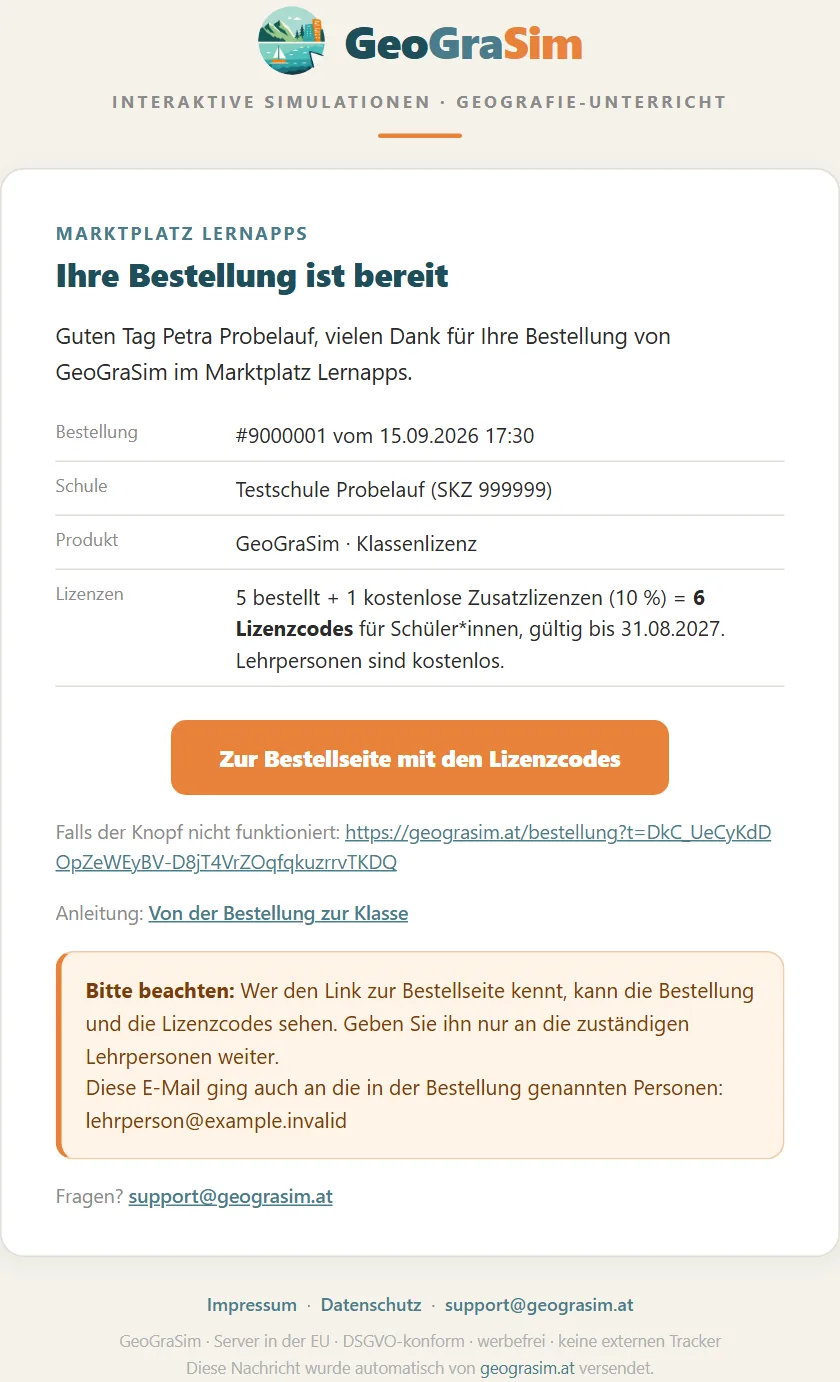
Bekommt die Bestell-Mail mit dem Link zur Bestellseite und gibt ihn an die zuständige Lehrperson weiter. Mehr ist nicht zu tun.
Lädt die Codes von der Bestellseite, liest sie im Cockpit ein und weist sie den Kindern der Klasse zu. Ein Lehrerkonto ist kostenlos.
Spätestens eine Stunde nach der Bestellung schickt GeoGraSim automatisch eine E-Mail an die bestellende Person. Sind in der Bestellung Lehrpersonen mit E-Mail-Adresse genannt, bekommen sie dieselbe Mail.
Die Bestellseite braucht keine Anmeldung. Sie zeigt Schule, Bestellnummer, die bestellten Positionen und fünf Zähler: gesamt, frei, an Schüler*innen vergeben, im Pool einer Lehrperson, widerrufen. Die Zähler bewegen sich mit, sobald Codes eingelesen und zugewiesen werden.
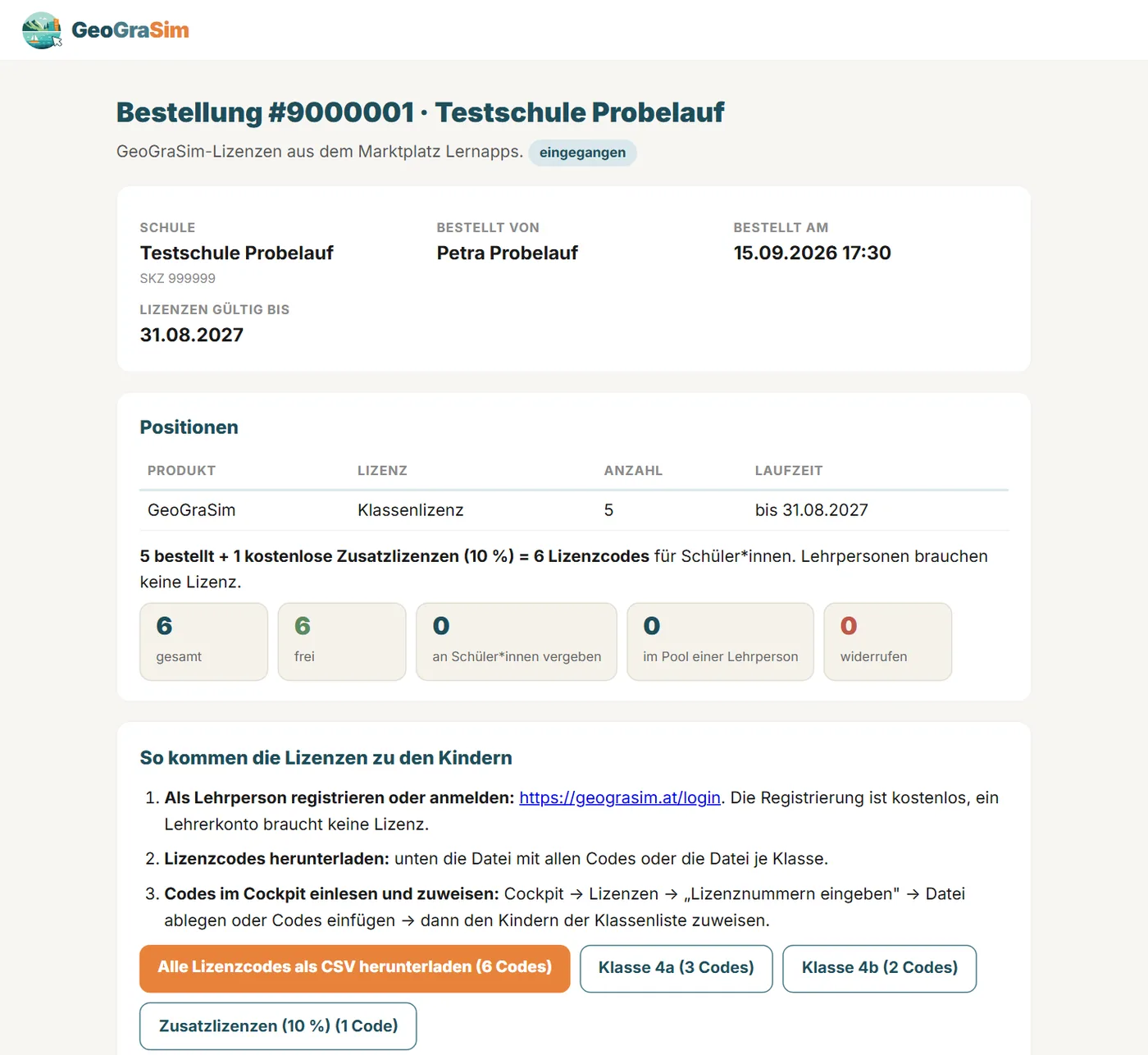
Die Personenliste unten zeigt aus Datenschutzgründen nur Vorname und Anfangsbuchstaben. Welches Kind welchen Code bekommt, entscheidet die Lehrperson im Cockpit.
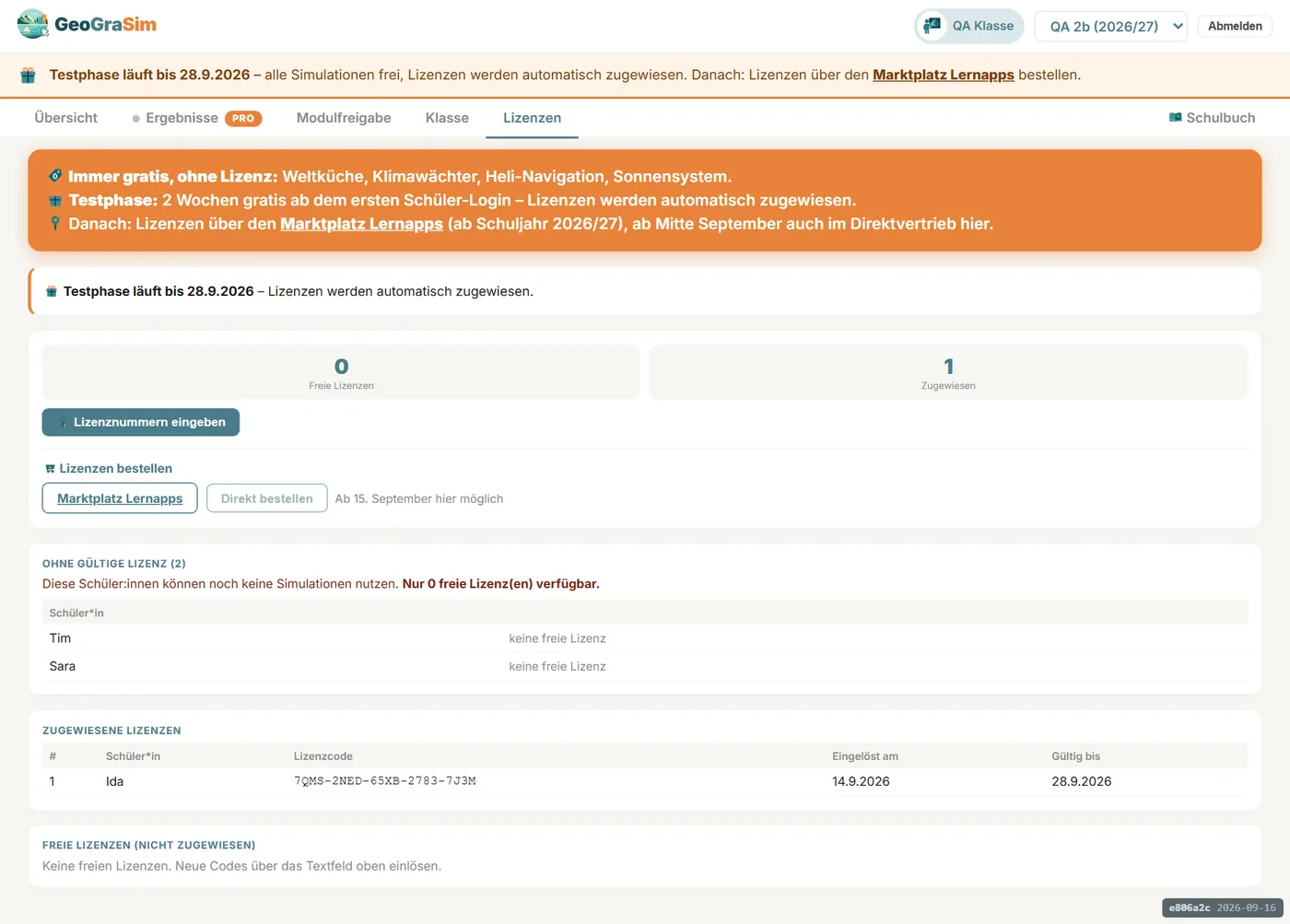
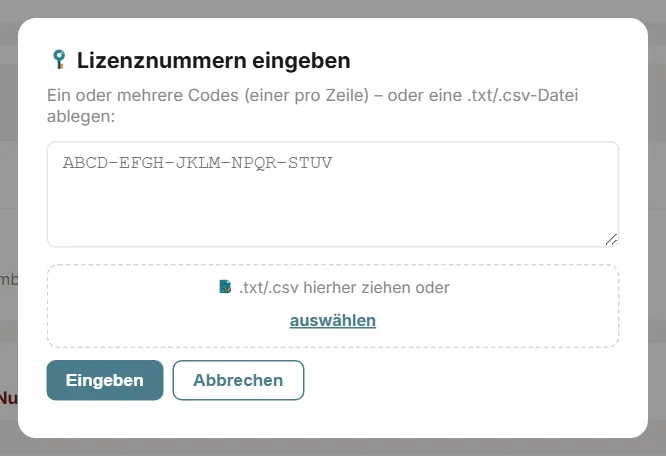
Nach dem Einlesen zeigt der Abschnitt „Ohne gültige Lizenz" alle Kinder der Klasse, die noch keine Lizenz haben. Je Kind gibt es „Lizenz zuweisen", oder alle auf einmal mit „Allen eine freie Lizenz zuweisen". Ab diesem Moment sind alle Simulationen für das Kind frei.

Schreiben Sie an support@geograsim.at mit Schule und Bestellnummer. Wir senden die Bestell-Mail erneut an die bestellende Person.
Jede Lehrperson lädt von der Bestellseite den Ausschnitt ihrer Klasse und liest nur diesen ein. Die Klassen-Dateien überschneiden sich nicht. Ohne Klassenangabe in der Bestellung teilen Sie die Gesamtliste selbst auf, etwa nach Zeilen.
Jede Bestellung hat genau so viele Codes wie bestellt plus die Zusatzlizenzen. Braucht die Schule mehr, bestellt sie im Marktplatz Lernapps nach. Die neue Bestellung bringt neue Codes und eine eigene Bestellseite.
Dann ist er schon eingelesen, storniert oder aus einem früheren Schuljahr. Die Bestellseite zeigt, wie viele Codes noch frei sind.
Alle Codes enden am 31. August. Für das neue Schuljahr braucht es eine neue Bestellung. Konten, Klassen und Übungsdaten bleiben erhalten.
Bei einem Storno im Marktplatz werden alle Codes der Bestellung widerrufen, auch bereits vergebene. Die Kinder können dann nur noch die kostenlosen Module nutzen, ihre Konten und Übungsdaten bleiben erhalten. Eine neue Bestellung erzeugt neue Codes.
Der Marktplatz übermittelt uns Schule, bestellende Person sowie Namen, Rolle und Klasse der lizenzierten Personen. Wir verwenden sie nur, um die Codes bereitzustellen, und löschen sie spätestens zwei Jahre nach dem Lizenzjahr. Details in der Datenschutzerklärung.
Zum didaktischen Handbuch · Zur Startseite · Fragen: support@geograsim.at